


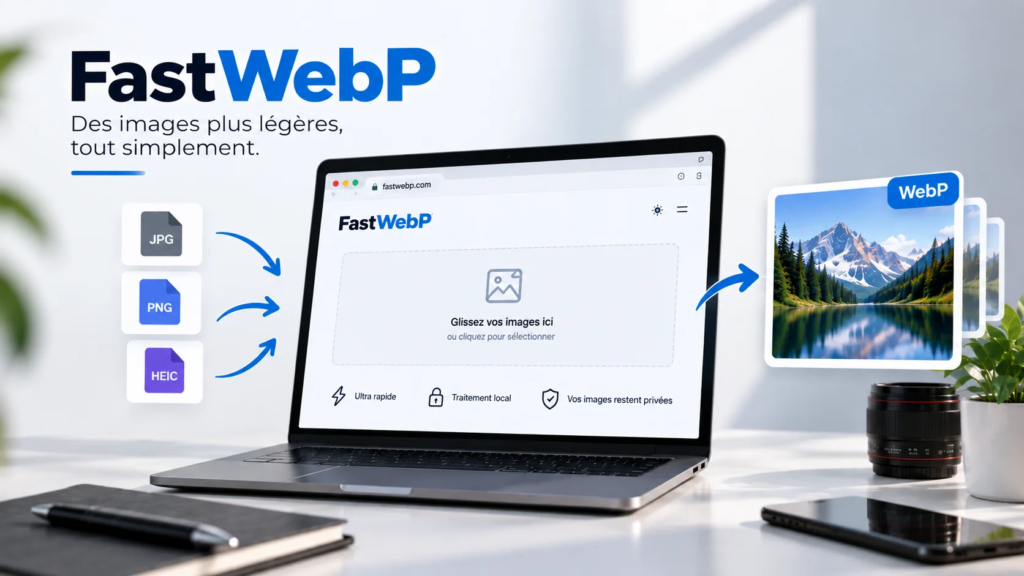
Quand on travaille régulièrement sur des sites web, optimiser les images devient vite une habitude. Il existe énormément d’outils pour convertir un JPG ou un PNG en WebP, mais tous ne donnent pas forcément le même résultat.
Après en avoir testé plusieurs, FastWebP est celui que j’utilise le plus souvent.
Pourquoi ? Tout simplement parce qu’il est ultra rapide, très simple et surtout plutôt respectueux de la qualité des images. La compression ne donne pas cette impression d’image complètement dégradée que l’on peut parfois obtenir avec certains convertisseurs.
Vous glissez vos fichiers, quelques secondes plus tard ils sont prêts. Pas de compte, pas de réglages compliqués et pas besoin d’installer quoi que ce soit.
FastWebP convertit vos images directement dans le navigateur
L’un des gros avantages de FastWebP, c’est son fonctionnement en local.
Les images sont converties directement dans votre navigateur. Elles ne sont donc pas envoyées sur un serveur distant pour être traitées.
Personnellement, j’apprécie beaucoup ce fonctionnement. Quand on manipule régulièrement des images de clients ou des fichiers qui n’ont aucune raison de se retrouver sur un serveur externe, c’est rassurant.
Cela participe aussi à la rapidité de l’outil : vous déposez vos images et la conversion se fait presque immédiatement.
Une conversion WebP vraiment rapide
C’est probablement la raison principale pour laquelle FastWebP est devenu mon outil habituel.
Quand je prépare les images d’un site WordPress, je n’ai pas envie de passer plusieurs minutes à configurer un convertisseur. Je veux déposer mes fichiers, les convertir et continuer mon travail.
Avec FastWebP, c’est exactement ça.
Vous pouvez importer plusieurs images en même temps et convertir des fichiers JPG, PNG ou HEIC. Une fois le traitement terminé, vous récupérez vos fichiers individuellement ou dans une archive ZIP.
Pour préparer rapidement une série d’images avant de les intégrer à un site, c’est particulièrement pratique.
FastWebP respecte plutôt bien la qualité des images
Réduire le poids d’une image est intéressant, mais pas si le résultat devient visuellement mauvais.
C’est aussi sur ce point que j’apprécie FastWebP.
Sur les images que je convertis régulièrement, je trouve que le rapport entre le poids obtenu et la qualité visuelle est très bon. Les images sont allégées sans donner l’impression d’avoir subi une compression excessive.
Évidemment, le résultat dépend toujours de l’image d’origine. Cependant, pour préparer des photos, illustrations ou visuels destinés à un site web, FastWebP fait très bien le travail.
Le WebP permet d’ailleurs de conserver la transparence, ce qui est pratique pour remplacer certains PNG particulièrement lourds.
Pourquoi utiliser le format WebP sur un site ?
Le poids des images peut avoir un impact important sur le temps de chargement d’une page.
Une page remplie de JPG ou de PNG de plusieurs mégaoctets peut rapidement devenir pénible à charger, particulièrement sur mobile.
Le format WebP permet de réduire le poids des fichiers tout en conservant une bonne qualité d’image. FastWebP annonce une réduction pouvant aller de 25 à 80 % par rapport aux fichiers JPG et PNG, selon les images utilisées.
Ce n’est évidemment pas la seule chose à optimiser pour obtenir un site rapide, mais c’est déjà une bonne habitude à prendre.
Pas de compte et pas de fichiers envoyés ailleurs
FastWebP ne demande pas de créer un compte pour commencer.
Vous ouvrez le site, vous ajoutez vos images et vous les récupérez une fois converties.
Comme le traitement est réalisé localement, les fichiers restent également sur votre appareil. Selon FastWebP, même leurs noms ne sont pas transmis.
Une fois le site chargé, l’outil peut même continuer à fonctionner sans connexion Internet.
FastWebP fait partie de mes outils indispensables
Il existe certainement des convertisseurs WebP proposant davantage de réglages et de fonctionnalités.
Pourtant, pour une utilisation quotidienne, FastWebP reste celui que j’utilise le plus.
Il est rapide, ne complique pas une tâche qui devrait rester simple et, surtout, le résultat respecte bien les images originales.
C’est exactement ce que je recherche lorsque je prépare les médias d’un site : déposer, convertir, télécharger et passer à la suite.





![3D Websites - Design inspiration - [3dwebsites.design]](https://dindon-du-dev.com/wp-content/uploads/2025/02/FireShot-Capture-090-3D-Websites-Design-inspiration-3dwebsites.design.webp)
La discussion