


Une page peut sembler rapide aujourd’hui tout en ayant offert une expérience moins agréable ces dernières semaines. À l’inverse, une optimisation récente ne se voit pas toujours immédiatement dans les données. Pour comprendre ce qui évolue, un peu de recul vaut souvent mieux qu’un résultat isolé.
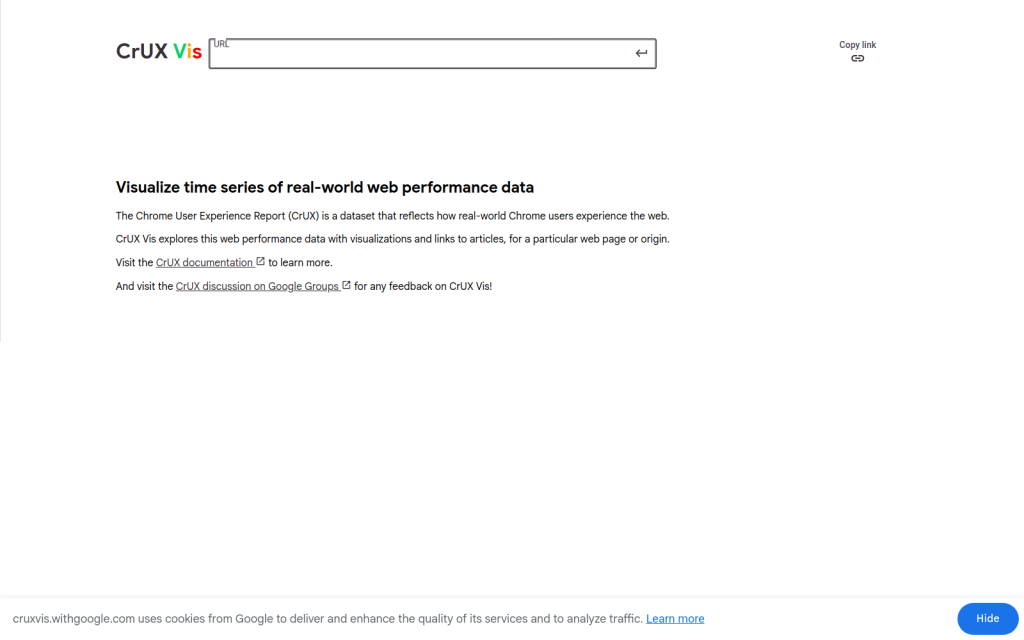
CrUX Vis propose justement de visualiser l’historique des performances d’une page ou d’une origine. Ce tableau de bord de l’équipe Chrome permet d’explorer les données CrUX dans le temps, avec plusieurs vues consacrées au chargement, à la réactivité et à la stabilité visuelle.
Un tableau de bord pour regarder au-delà du dernier résultat
CrUX Vis est un outil de l’équipe Chrome qui visualise les données du Chrome User Experience Report, généralement abrégé en CrUX. Ce rapport rassemble des données d’expérience utilisateur issues de Chrome. Le tableau de bord s’appuie sur la CrUX History API pour présenter leur évolution.
Son intérêt principal est donc historique : observer une tendance plutôt que consulter uniquement les dernières valeurs disponibles. La documentation le distingue notamment de PageSpeed Insights sur ce point. Vous pouvez chercher une dégradation progressive, suivre une amélioration ou repérer les métriques qui méritent votre attention. Il ne s’agit pas de lancer un nouveau test de chargement depuis votre ordinateur.
Partir d’une page ou élargir à une origine
Pour démarrer, vous renseignez une URL ou une origine, puis vous validez avec la touche Entrée ou le bouton Go. Si vous ne précisez pas le protocole, l’outil suppose HTTPS.
Une URL correspond à une page précise. Une origine désigne l’ensemble défini par un protocole, un nom d’hôte et éventuellement un port. Cette distinction permet de choisir entre une vue sur une page particulière et une vue plus globale.
Les contrôles permettent ensuite de basculer entre les données de l’URL et celles de l’origine, lorsqu’elles sont disponibles. Vous pouvez aussi sélectionner les téléphones, les ordinateurs, les tablettes ou l’ensemble des appareils. Un filtre utile pour éviter qu’une vue globale ne masque une difficulté propre au mobile.
Explorer le chargement, la réactivité et la stabilité
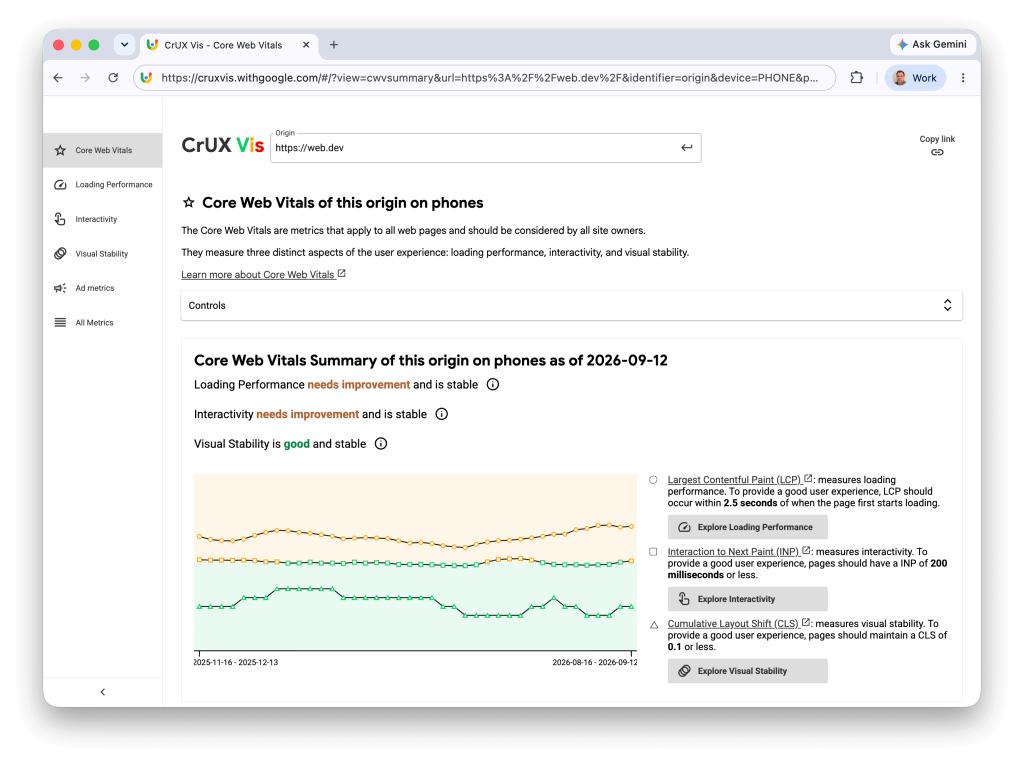
Le tableau de bord comporte six vues. La première rassemble les Core Web Vitals, les trois indicateurs sur lesquels Google recommande de concentrer vos efforts pour évaluer ces dimensions de l’expérience utilisateur.
Les vues Loading Performance, Interactivity et Visual Stability approfondissent ensuite ces sujets. La partie chargement va au-delà du LCP : elle expose notamment le First Contentful Paint, le Time to First Byte, le temps aller-retour réseau, ainsi que des informations sur les ressources associées au LCP.
Une vue Ad Metrics regroupe le nombre et la densité des publicités, ainsi que leur poids côté processeur et réseau. Enfin, All Metrics rassemble les métriques disponibles dans un même espace. Vous pouvez ainsi partir d’un problème précis ou parcourir un panorama plus large.
- Le Largest Contentful Paint, ou LCP, concerne l’affichage du plus grand élément de contenu visible et aide à examiner le chargement.
- L’Interaction to Next Paint, ou INP, décrit la réactivité de la page aux interactions.
- Le Cumulative Layout Shift, ou CLS, mesure les déplacements inattendus des éléments et renseigne sur la stabilité visuelle.
Lire les courbes sans attendre du temps réel
Les graphiques couvrent les 40 dernières semaines, lorsque les données existent. Selon la documentation, ils sont actualisés chaque lundi. Mais chaque point hebdomadaire représente les 28 jours précédents : les périodes se chevauchent donc largement.
C’est un détail essentiel pour interpréter une livraison récente. Si vous optimisez une image lundi, le prochain point ne reflétera pas uniquement la version corrigée. Il intégrera encore des observations antérieures. Les courbes montrent une évolution sur une fenêtre glissante, pas le résultat instantané de votre dernier déploiement.
Vous pouvez choisir la période affichée et présenter le 75e percentile, les distributions ou les deux. Le 75e percentile correspond à une valeur sous laquelle se situent 75 % des observations. Les distributions complètent cette lecture en montrant la répartition des expériences entre les niveaux de performance.
Pour suivre une tendance, gardez le même périmètre et le même filtre d’appareil. Comparer une page sur téléphone à toute une origine sur ordinateur ferait surtout travailler votre imagination.
S’en servir après une refonte ou pour préparer un diagnostic
Imaginez une refonte de vos fiches produit. Vous pouvez consulter l’historique d’une page disponible dans CrUX, sélectionner les téléphones, puis observer l’évolution du LCP et du CLS autour de la mise en ligne. L’objectif est de vérifier si une tendance se dessine, sans attribuer automatiquement chaque variation à la refonte.
Autre situation : une interface semble moins réactive depuis plusieurs semaines. La vue Interactivity permet de regarder l’évolution de l’INP et de préparer une investigation plus ciblée. Le graphique aide à formuler une question ; il ne désigne pas à lui seul le script responsable.
L’adresse du tableau de bord peut être partagée et conservée en favori. C’est pratique pour transmettre un point de départ à un collègue ou revenir régulièrement sur le même périmètre.
Les limites à connaître avant de chercher vos données
Tous les sites ne disposent pas de données. La documentation indique que CrUX contient plus de 15 millions d’origines, mais une origine donnée peut ne pas avoir suffisamment de données pour être incluse. Une absence de graphique ne constitue donc pas un verdict sur la qualité du site.
Vérifiez aussi l’adresse utilisée : HTTP et HTTPS ne sont pas interchangeables, et un sous-domaine manquant peut vous conduire au mauvais périmètre. Si votre site redirige vers une autre version, utilisez l’origine canonique de destination.
Même lorsque les données de l’origine existent, celles d’une URL particulière peuvent manquer. Dans ce cas, la vue globale reste consultable, mais elle ne doit pas être présentée comme une mesure spécifique de cette page.
Enfin, la personnalisation de CrUX Vis se limite aux contrôles proposés. Pour construire un tableau de bord sur mesure, la documentation renvoie vers la CrUX History API, interrogeable avec une clé d’API CrUX. Cela relève d’une intégration distincte, pas d’une option cachée de l’interface.
Sources consultées le 13/10/2026 : CrUX Vis · CrUX Vis | Chrome UX Report | Chrome for Developers.
Crédit de la capture du tableau de bord : Google / Chrome for Developers, CC BY 4.0, sans modification.




La discussion